书读百遍 其义自见 动画也一样

古人有句话,叫做“书读百遍,其义自见”,意思谁都知道,就是说即便是很难懂的文章,你看过很多遍之后,也会很自然地明白它的意思。
这句话说得实在是很好,我最近也有了很多亲身体会。

话说おおふり(国内通常翻译成《王牌投手 振臂高挥》)在最终卷DVD里面出了一个未在电视上播出过的“特别篇 基本中的基本”,很久之前就在“觊觎”这话了,DVD Vol.9出了之后下到DVDISO马上就看了。看完第一遍之后,回忆了一下,大概只看懂70%左右。原因是这个动画的对话太过于口语化(与之相对的是很多动画对话过于郑重化,科幻和时代剧尤甚-v-),是真正的聊天式对话,「ためぐち」(就是年轻人之间词词之间的连读、略音、缩略词、合成词、新词很多的对话,基本上连上了年纪的日本人都听不懂)大量出现,跟教科书上学的日语大有不同。后来又看了两遍,因为深为剧情感动,所以决定翻译出来(翻译给自己看 囧 太自恋了)。
翻译的时候看了一遍,做时间轴的时候看了一遍,做完时间轴又看了一遍,之后分别陪着三个同学又看了三遍,后来自己也又看了两遍,今天下午又看了一遍,加起来也有十几遍了。一边看,字幕也跟着不断修改,很多之前不理解的部分随着看得次数的增加,有时突然会觉得“豁然开朗”起来,听不懂的词也在一遍遍“复习”之中听出来了很多,收获不小。
不光是动画的对话本身。在刚开始看おおふり的时候,我对棒球完完全全是白痴和外行。随着我一遍一遍反复地看,现在对棒球也有些入门了,刚上来那场练习比赛很多看不懂的地方也能理解了。这也是多亏了“片看百遍”。

想起来之前跟hideoさん两人做字幕那段时间,差不多也是这样。因为我比较全能(翻译、时间轴、后期我全会,只是翻译水平不够,需要有高手校对来负责修正),所以一般是我做翻译和时间,hideoさん校对之后直接按照我指定的方法压出片子之后就发布了(在日本是光纤接入啊啊啊),同时hideoさん校对好的稿子也会发回给我一份,我跟自己的译稿比较一下,有哪些不足之处,以后注意。
前一阵子有不少人问过我,你天天不学习怎么学那么好(OMG T_T 这家伙又开始自恋了),大概就是因为那一阵的关系。做字幕那阵子几乎每集动画我都“要”(被迫)看两到三遍,再加上有强人hideoさん帮助,无论是翻译的技巧还是听力都提高很快。

前一阵子在忘记哪个博客来的看到了一篇文章,是说如何学习编程。那里面讲的,很多人看编程书的时候,都会从第一页的序言开始看起,一页一页认真看,但很多人都会很快放弃,坚持不下来。究其原因,在于看书方法不对。那篇文章的作者介绍的方法我觉得非常值得学习。那就是,多次阅读逐渐深入的方法(这个名字是我擅自起的,原作者看到了请勿怪)。
首先第一次阅读的时候应该快速地“啪啦啪啦”地翻过,边参照目录边浏览全书,有不会的地方也没关系,代码范例之类的也可以跳过去不看,这样一直看到最后便可以在头脑当中建立起一个关于你要学习的知识的概况、知识网络、大致概念。
第一次阅读之后,尽快进行第二次阅读,这次就需要详细一些地阅读了。第二次阅读的时候,每看到不懂得内容,就可以回忆第一次阅读的时候所建立起来的知识框架,“啊,这部分内容好像在后面的xx章也出现了”,这样一遍前后参照以便进行,就算前面出现了不懂得内容,也可以根据知识网络寻找到对应的部分进行逐个击破。
第三次阅读的时候,就该详细地分析作者的意图了。详细地分析书中的代码,可以找出作者“用心良苦”的“精妙”之处。比如,看着看着就会突然发现作者解决这个问题的方式很巧妙、这块代码效率很高之类的,化书上的范例为今后应用中自己的技巧。
看到这个份上,可以说一本书已经掌握了90%。但现在不能立即把书卖掉,而应该留起来,当作“工具书”使用。在应用过程中遇到难题了,随手翻翻书架上的书,或许会有意想不到的发现。
一本好书值得读很多遍(嗯,一个好动画也是),每次都会有新的学习和发现,这就是阅读和学习的乐趣,同时也是不断深入学习的动力的源泉。现在随着互联网的发展,人们的阅读习惯变化得太大了,我也一样。每天早晨打开阅读器(看看!连自己到处搜刮都省了,软件或者网站会自动把搜刮来的内容递到你面前!)囫囵吞枣浏览一番,一天的阅读生活即告结束,实在是不应该。
新模板 新程序

经过一段时间的改进,Waki-Blog再次进行了一次较大的更新。主要针对后台进行了一次较大的改进,此外还重写了绝大部分Javascript代码,引入了先进的jQuery库,从今以后Waki全部Ajax都将交给jQuery来实现。后台也拜jQuery所赐,不少地方都应用了Ajax,简化了操作、减少了服务器压力(大部分操作减少了一到两次Http请求,也因此减少了大量的数据库查询)。虽然我很少用,但TinyMCE也升级到了3.05。前台今后也会逐渐进行优化,请期待。
因为这个Blog程序一直是我一个人在维护,版本管理也比较混乱,没有版本规划,基本上属于想到哪写到哪,眼看都2.1 RC3了还在大改不断,也不敢开源,真是郁闷。今后会努力学会版本管理,并加强版本规划的= =||
借着这次更新,移植了一个新主题过来,希望大家喜欢。

此外,有个更好的消息,那就是Waki-Blog终于迎来了除了我自己之外的第一个正式用户。在他那里,一个程序项目的官方日志将会使用Waki-Blog进行托管。希望第一个用户能对Waki满意。

日语一级与早泄不断的中国公共考试

今天接班长大人通知,每个人都要将自己获得的各种证书复印一份交上去,好作为“创业教育学分”实践部分的加分凭据。晚上我抽空把日语专四和日语一级证书拿去楼下的复印社印了。
令我惊奇的是,复印出来的一级证书上,漂亮的底纹没有了,取而代之的是复印件上大大的“複写”字样。我看了看证书原本上,竟然找不到“複写”的字样。回到宿舍,在台灯的灯光下,我终于注意到了复印件上出现“複写”二字的位置上,底纹的排列与其他地方是不同的。构成“複写”二字的底纹是一个个细小的点,而非其他地方的连续印刷。
早在当初考场上拿到试卷的一刹那,我就觉得这两百块钱报名费花得值得。试卷印刷之精细、答题卡纸张的质量之高、出题的水平,都是以前从来没见到过的(包括高考试卷和答题卡)。拿到证书之后更是觉得物有所值。证书是一张A4幅面的厚厚的纸,拿在手里非常有质感。今天注意到这个防伪细节之后更是非常佩服考试主办方的用心良苦。

突然想起来今天看到的一个新闻,象征着权威的英语专业八级考试泄题了。从大英四六级到考研,从计算机等级考试到执业医师,泄题事件几乎快要席卷所有的全国公共考试。
日语国际一级考试之所以能够在全世界范围内历经数十年而始终不倒,正是因为其始终坚持的高水准出题、高质量组织,从报名到考后发放证书,每个环节都能体会到主办方的细心。这点,我们不佩服是不行的。
而对比之下,国内的很多考试的权威早就被“花钱保过班”蛀得风雨飘摇,英语四六级考试在某些考点老师纵容之下群体作弊屡见不鲜,斗大字不识一箩筐的人却拿着各种证书满街走,各种“办证”的市场依然存在,这个社会的考试制度不正常!
就好比早泄,光吃大力丸是不能从根本上解决问题的。如果不想让社会的诚信沦丧到连公共考试都没人相信的地步,就该走出“媒体报道-社会哗然-介入调查-不了了之”的怪圈,从考试制度本身入手解决问题,而第一步就是教人们改变对文凭、证书的盲目崇拜,这个口号喊了能有十多年了,而达到这个目标,还需要多久呢……

[转]Mac OSX Leopard 快捷键大全

(来自:Easy Style)
全局
Cmd-C 复制文件
Cmd-V 粘贴文件
Option-拖动 复制文件到新地址
Cmd-拖动 移动并自动对齐
Cmd-Delete 删除
Cmd-Option-拖动 做替身(快捷方式)
Cmd-Shift-Delete 清空垃圾桶
Cmd-Shift-Option-Delete 强制清空垃圾桶
Tab 选定下一个项目
Shift-Tab 选定上一个项目
Return 执行默认动作
Escape 关闭对话框
Page Up 向上翻页
向上 箭头 选取上一个文件
Page Down 向下翻页
向下 箭头 选取下一个文件
Cmd-Shift-G 打开’前往文件夹’对话框
Cmd-句号 [.] 关闭对话框

Exposé 和系统的快捷
F8 切换Space
Shift-F8 慢速切换Space
F9(默认设置) 使用 Exposé 显示所有打开的窗口
F10(默认设置) 使用 Exposé 在某个应用程序中显示所有打开的窗口
F11(默认设置) 使用 Exposé 隐藏所有打开的窗口并显示桌面
Cmd-H 隐藏程序
Cmd-Option-H 隐藏其他程序
Cmd-Q 退出程序
Cmd-Shift-Q 退出所有程序并且注销用户
Cmd-Option-Shift-Q 强制注销用户
Cmd-Tab 切换到下一个应用程序
Cmd-Shift-Tab 切换到上一个应用程序
Cmd-拖动 整理菜单栏
按下 Option 键并点按一个窗口 切换窗口并隐藏当前窗口
按住 Option 并点按 Dock 图标 切换到另一个应用程序并隐藏当前应用程序
按下 Control 键并点按该项 查看某个项的快捷(上下文)菜单
将光标移到该词上面,然后按 Cmd-Control-D 使用 Dictionary 查看对字词在应用程序中的定义

停止响应
Cmd-句号 [.] 停止进程
Cmd-Option-Escape 打开’强制退出’
电源键 关机
Cmd-Option-Shift-电源键 强制关机或重新启动(在某些电脑上)
Cmd-Control-电源键 强制重启

Finder
Cmd-点击 标题 查看当前窗口的路径
Cmd-双击 (文件夹上) 新窗口中打开文件夹
Option-双击 (文件夹上) 新窗口中打开文件夹并关闭当前窗口
Cmd-1 用图标浏览
Cmd-2 用列表浏览
Cmd-Option-向右 箭头 列表模式下显示包含的目录
向左 箭头 列表模式下关闭选定目录
Cmd-向下 箭头 在图标或列表模式下打开选定目录
Cmd-Option-向下 箭头 在图标或列表模式下在新窗口打开选定目录并关闭当前窗口
Cmd-Shift-Option-向下 箭头 (慢速)在图标或列表模式下在新窗口打开选定目录并关闭当前窗口
Cmd-向上 箭头 打开上一级目录
Cmd-Option-向上 箭头 打开上一级目录并关闭当前目录
Cmd-3 用分栏浏览
Cmd-4 用cover flow浏览
Cmd-Y 打开快速查看
Cmd-Option-Y 用幻灯片显示
Cmd-Shift-H 打开用户文件夹
Cmd-Option-Shift-向上 箭头 聚焦桌面
Cmd-Shift-I 打开iDisk
Cmd-Shift-D 打开桌面
Cmd-Shift-C 打开’电脑’
Cmd-Shift-K 打开网络
Cmd-Shift-A 打开应用程序
双击 标题 最小化窗口
Cmd-M 最小化窗口
Option-点击 按钮 应用到所有激活的窗口
按下并按住滚动条 快速浏览长文稿
按住 Option 键并点按滚动条 迅速在“滚动到当前位置”和“滚动到页面”之间切换
Cmd-波浪符号 (~) 激活当前应用程序中的上一个或下一个窗口

Dock
拖动 分割线 自定义Dock大小
Option-拖动 分割线 调整Dock到合适大小
Control-点击 显示Dock快捷菜单
Control-点击图标 显示项目的快捷菜单
Cmd-点击 打开图标所在文件夹
Option-点击 切换并隐藏当前程序
Cmd-Option-点击 切换并隐藏所有程序
Cmd-Option-拖动 强制程序打开文件
Cmd-Option-D 显示/隐藏Dock

启动
*快捷键只能在启动时使用
当您看到进程指示器(看起来像旋转的齿轮)时,请按住左边的 Shift 键。 防止自动登录
听到启动音之后立即按住 Shift 键,然后当您看到进程指示器(看起来像旋转的齿轮)时释放该键。 以安全模式启动(只
有必要的 Mac OS X 项被启动, 一些功能和应用程序可能无法正常工作。)
在登录屏幕上点按“登录”按钮之后,请按住 Shift 键。 防止登录时打开“登录项”和 Finder 窗口
C 从光盘启动
N 从默认的 NetBoot 磁盘映像启动
T 以目标磁盘模式启动
Option 选择启动磁盘(在某些电脑上)
Cmd-X 使用 Mac OS X 而不是 Mac OS 9 来进行启动(如果两者均位于同一宗卷上)
按住鼠标键 推出可去掉的光盘
Cmd-Option-P-R 还原参数 RAM
Cmd-V 显示详细的状态信息(详细模式)
Cmd-S 以单一用户模式启动

Safari
Cmd-Option-F google搜索栏
Option-向上 箭头 向上翻页
Option-向下 箭头 向下翻页
Cmd-点击 链接 在后台用新标签打开
Cmd-Shift-点击 链接 打开并激活新标签
Cmd-Option-点击 链接 打开新窗口
Option-点击 Close 按钮 关闭其他标签
Cmd-Shift-] 选取下一个标签
Cmd-Shift-[ 选取上一个标签
Cmd-Shift-H 打开主页
Cmd-Shift-K 切换’禁止弹出窗口’
Cmd-Option-E 清空缓存
Cmd-Option-R 不用缓存并刷新页面
Cmd-F 查找
Cmd-M 最小化窗口
Shift-点击 按钮 慢动作动画效果
Cmd-加号[+] 增大字体
Cmd-减号[-] 减小字体
Cmd-0 默认字体

Dashboard
使用这些快捷来处理 Dashboard 和 Dashboard widget。
F12(默认设置) 显示或隐藏 Dashboard
Cmd-R 重新载入当前 widget
Cmd-等号 (=) 显示或隐藏 widget 栏
Cmd-向左箭头键,Cmd-向右箭头键 滚动 widget 栏
注:要更改 Dashboard 的快捷,请选取“文件”>“系统偏好设置”,点按“Exposé & Spaces”,然后点按“Exposé”。

Front Row
您可以使用键盘来控制 Front Row 而无需使用 Apple Remote 遥控器。
Cmd-Esc (Escape) 打开 Front Row
Cmd-Esc 或 Esc 从打开的菜单中关闭 Front Row
向上箭头键,向下箭头键 浏览菜单和列表
Cmd-Esc 或 Esc 返回上一级菜单
空格键或 Return 选择菜单或列表中的项
空格键或 Return 播放和暂停音频或视频
向上箭头键,向下箭头键 更改音量
向右箭头键,向左箭头键 前往下一个或上一个歌曲或照片
向右箭头键,向左箭头键 前往所播放 DVD 的下一章或上一章
右箭头键,左箭头键(按住按钮) 快进或倒回歌曲、视频或 DVD
在某些 Apple 键盘和便携式电脑上,您或许也可以使用特定按键来更改音量和控制回放。

键盘导航
Control-F1 打开/关闭全键盘控制
Control-F2 聚焦菜单栏
Control-F3 聚焦Dock
Control-F4 聚焦活跃窗口或下一个窗口
Control-F5 聚焦窗口工具栏
Control-F6 聚焦浮动窗口
Control-F7 在控制或文本框与列表之间移动
Control-F8 聚焦菜单栏中的状态菜单
Cmd-Accent [`] 聚焦活跃应用程序的下一个窗口
Cmd-Shift-Accent [`] 聚焦活跃应用程序的上一个窗口
Cmd-Option-Accent [`] 聚焦窗口抽屉
Cmd-Option-T 显示或隐藏字符调板

日语一级成绩发表

三月份是个出成绩的月份。
并不是说这个月份怎么怎么好,而是说什么日语一级呀、大学英语四六级之类的都选在这个开春的时节公布成绩。这不,成绩很快就出来了。
Image
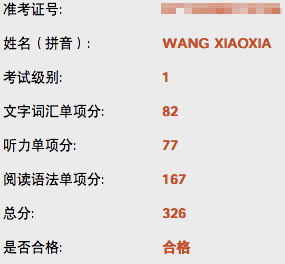
图:语法得分实在够低的。
400分满分,280分及格,我模拟考了290,实战考了326。说实话拿到这个成绩的时候还是着实沾沾自喜了一番,后来一想,考这么点分也没什么值得自喜的,班里比我高的牛人肯定一堆一堆的。
当初半认真半开玩笑说过超过320就不再考了……现在又开始犹豫了,还要不要再考呢……

WakiBlog v2.1 RC3 20080227

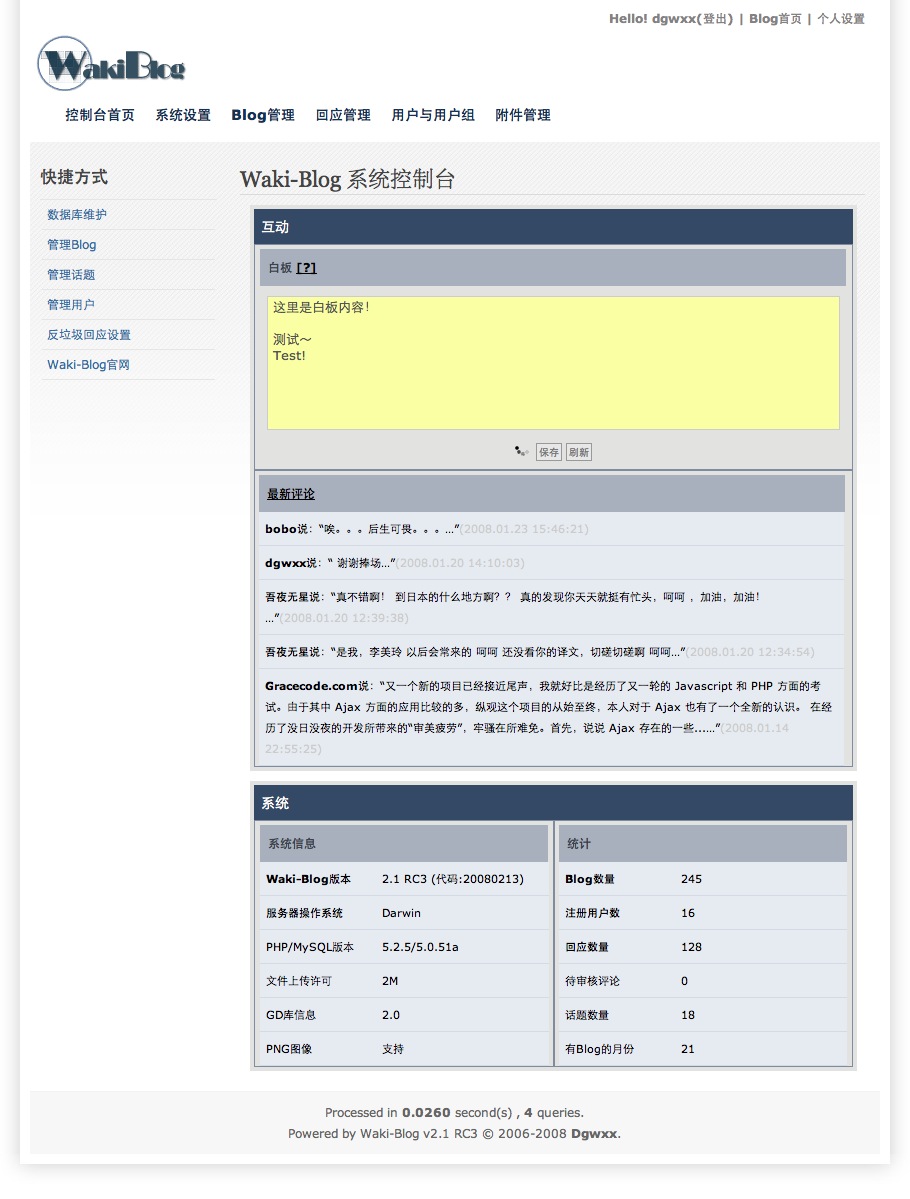
新的后台Dashboard(点击可浏览大图):

总结最近的更新:
+后台增加了流行的Dashboard元素,在管理员进入后台的时候会显示系统全局的各项数据,信息量很大。
+后台增加了备忘栏,管理员可以利用这块地方记录一些笔记,或者给其他管理员留言。
*修正了多处css的错误。
*修正了部分ajax与新推出的Firefox 3.0 Beta3的兼容性问题。
*修改了XML-RPC上传文件和编辑器上传文件的文件名重命名方式,避免出现过长的文件名。
*完成了安装程序的调试,现在程序已经具备了全新安装的能力。

MacBook小白图赏

今天下午闲着没事,拍了一组小白的照片。这还是入手小白之后第一次放图,介绍几个MacBook与众不同之处。照相技术不好,请凑合看。
(点击照片均可放大。)

屏幕背后,靠液晶屏的背光点亮的大大的苹果标志。

前面:

键盘。与PC键盘稍显不同的键盘格局,在Windows系统下使用的时候相当的不方便(其实在Mac OS下有时也不是很方便)。此外,键和键之间并不像普通PC键盘那样连在一起,而是分开的。

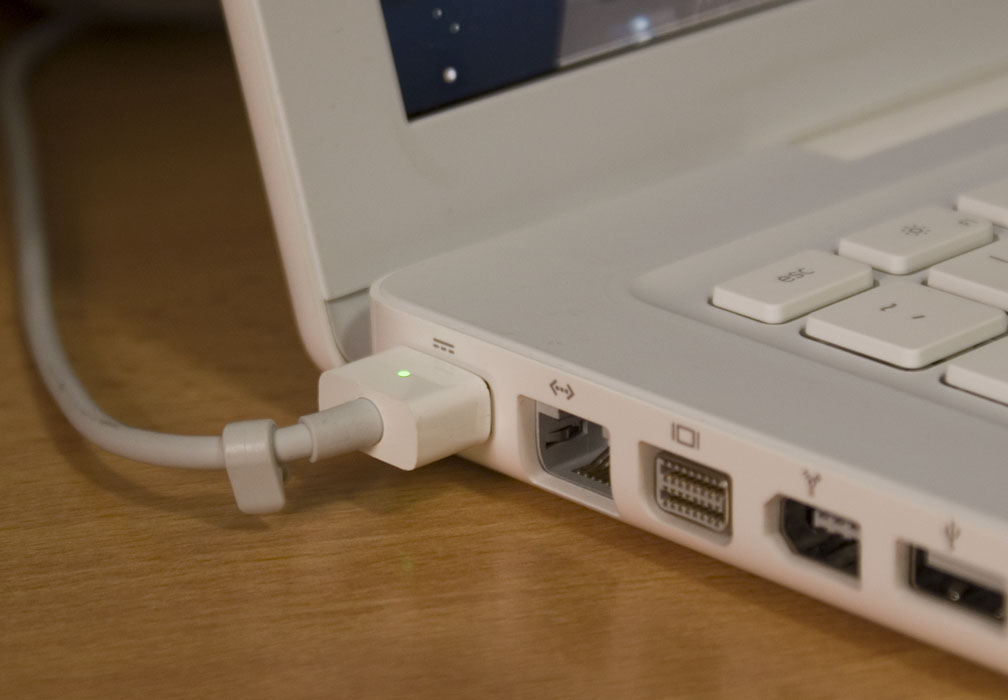
经过特殊设计的电源接口MagSafe,不分正反。接头并非插入接口,而是靠磁力吸在上面,遇到大力拉扯时会立即脱离机器,目的是防止人绊到电源线,将机器拉下桌面。

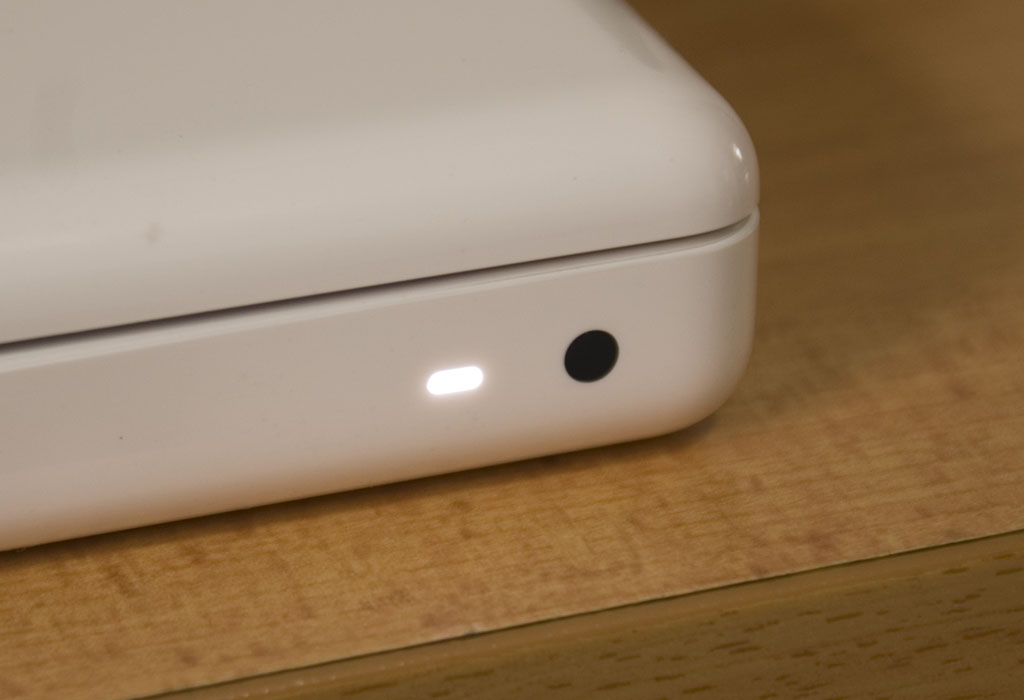
待机灯。当屏幕合上时机器会进入待机状态,这时待机灯会一亮一暗,呈呼吸状变化亮度。

幸运地遇到了两次Mac OS崩溃

Image
Mac OS不完全支持NTFS分区,只能读,不能写。这下可苦了我的移动硬盘们,160G的移动硬盘变成了一张60G的DVD——还是不可擦写的(只能读取已经存在的60G数据,不能写入、删除),剩下100G剩余空间干瞪眼用不了。
无奈之下只好安装了一个第三方软件叫做Paragon NTFS for MAC OS X来获得对于NTFS分区的完全访问。装好之后感觉不错,基本的读写都还正常。但是欣喜之余依然发现它的缺点甚至超过了它带来的便利。
首先是文件损坏问题。在Mac下把下载来的软件都保存到移动硬盘上,以备以后使用。但是当我再打开那些dmg的时候,发现很多文件已经无法校验了,也就是说文件莫名坏掉了。
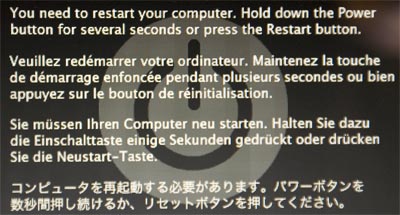
其次是不稳定。这已经是一个月以来第二次系统严重崩溃了——都是在操作NTFS分区的时候。就像是上面那张照片一样,系统用四种语言要求我按住电源键几秒钟之后重新开机——说白了就是让我冷起。
冷起带来了第三个问题,那就是当时正在操作的NTFS分区的目录结构损坏问题。当我在PC机上试图打开刚才崩溃时正在使用的文件的时候,Windows告诉我目录结构损坏无法读取。
苹果这是在逼迫我放弃一切与PC有关的东西,完全转移到Mac平台么……

如此推销

今天是情人节。
下午和一位初中旧友玩生化危机4,玩到了某个地方,游戏就会崩溃。游戏是学校一个朋友copy给我的,我们等不及去网上下,只好出去寻找盗版盘。
话说家乡的小镇在我离开这三年里,真的变化不小。由于网络的普及,遍地的盗版小屋已经消失不见,倒是情人节出来卖花的学生可真是不少。我以为是寒假留守的“工程职业技术学院”学生瞅见了情人节商机出来“社会实践”,但据朋友说这些好多还都是高中生,原来现在高中生都开始……呃……拥有这么丰富的社会活动了。
事情还不仅如此,我们走到一个路口,一个男生(看起来还真只是个“男生”而已)迎上来,伸出一支玫瑰,问我:“同学买花吗?”(市场定位真准确,一下子就看出我是“同学”),我顿了一下,微微摆了摆手示意不买,他走开了。
原来现在已经可以大大方方地朝两个并肩走的男生推销玫瑰了,家乡的小镇在我离开这三年里,真的变化不小呀。

Waki-Blog的开发开始迁向Mac

今天更新了一下Waki-Blog,代码版本20080213,列表如下:

  • +增加了“增强型安全模式”。
  • *修正了重复载入包含库导致重复声明函数的问题。
  • *修正了用户无法修改自己的密码的问题。

关于“增强型安全模式”:
针对Cookie的安全问题,增加了“增强型安全模式”的选项,防止ARP攻击、木马等造成的Cookie被盗、欺骗等问题。开启此安全模式之后,程序将校验Cookie的来源IP,如果来源IP与Cookie生成时的IP不符,则会强制Cookie失效,要求用户重新登陆。此外,再增强型安全模式下,用户无法凭借Cookie进入后台,必须再次验证密码才能进入后台(有些类似于Disucz的后台验证方式)。
经常在公共场所如网吧、公用办公电脑等不安全环境下使用的用户推荐打开。

此外,我开始尝试在Mac下写PHP了,这次维护Waki-Blog就是在Mac下完成的。Mac下有一个方便的Apache、PHP、MySQL平台搭建工具,叫做XAMPP,让你的开发平台一键安装,非常傻瓜、非常方便,适合我这种对UNIX系统完全陌生、又懒得去学的懒人使用。